Créer 1 nouveau bail et visualiser le TDB
Créer 1 nouveau bail
💡 Cette étape consiste à renseigner les informations relatives au bail. Nous vous conseillons de créer, en amont, votre immeuble/lot/contact/prestataires rattachés à votre "mandat" et votre "bail" s'ils ne sont pas déjà dans votre base de données.
Sélectionnez ou Créez(s'il n'existe pas) le "Mandat" rattaché au bail que vous allez créer.
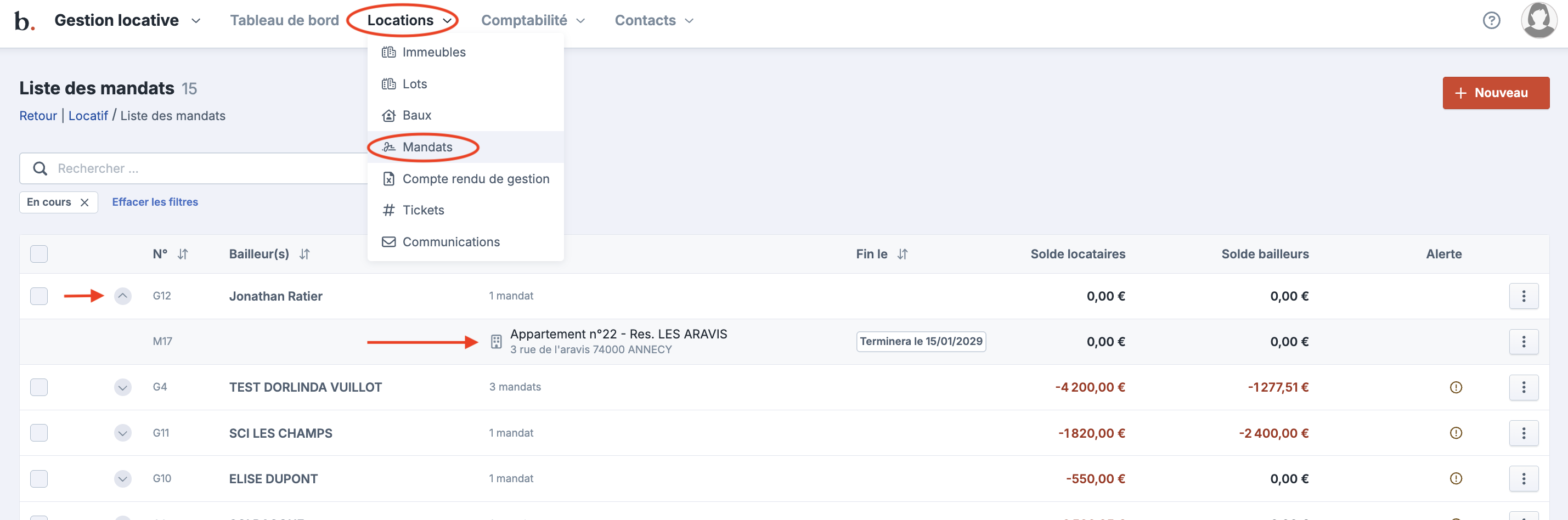
Cliquez sur “+ Nouveau” en haut à droite de votre écran.
Cliquez sur “Nouveau bail”
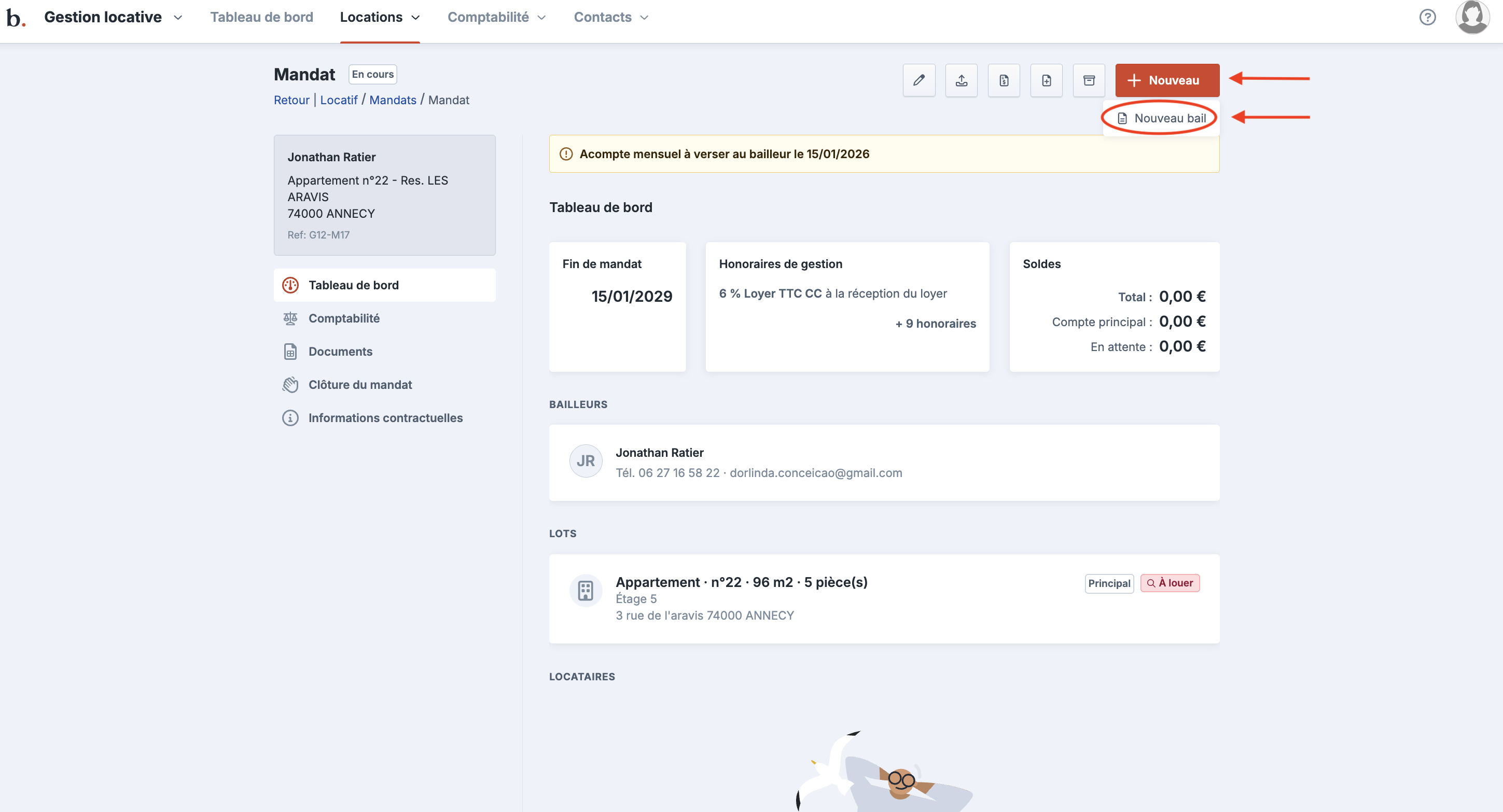
Renseignez les 5 Onglets du “Bail”.
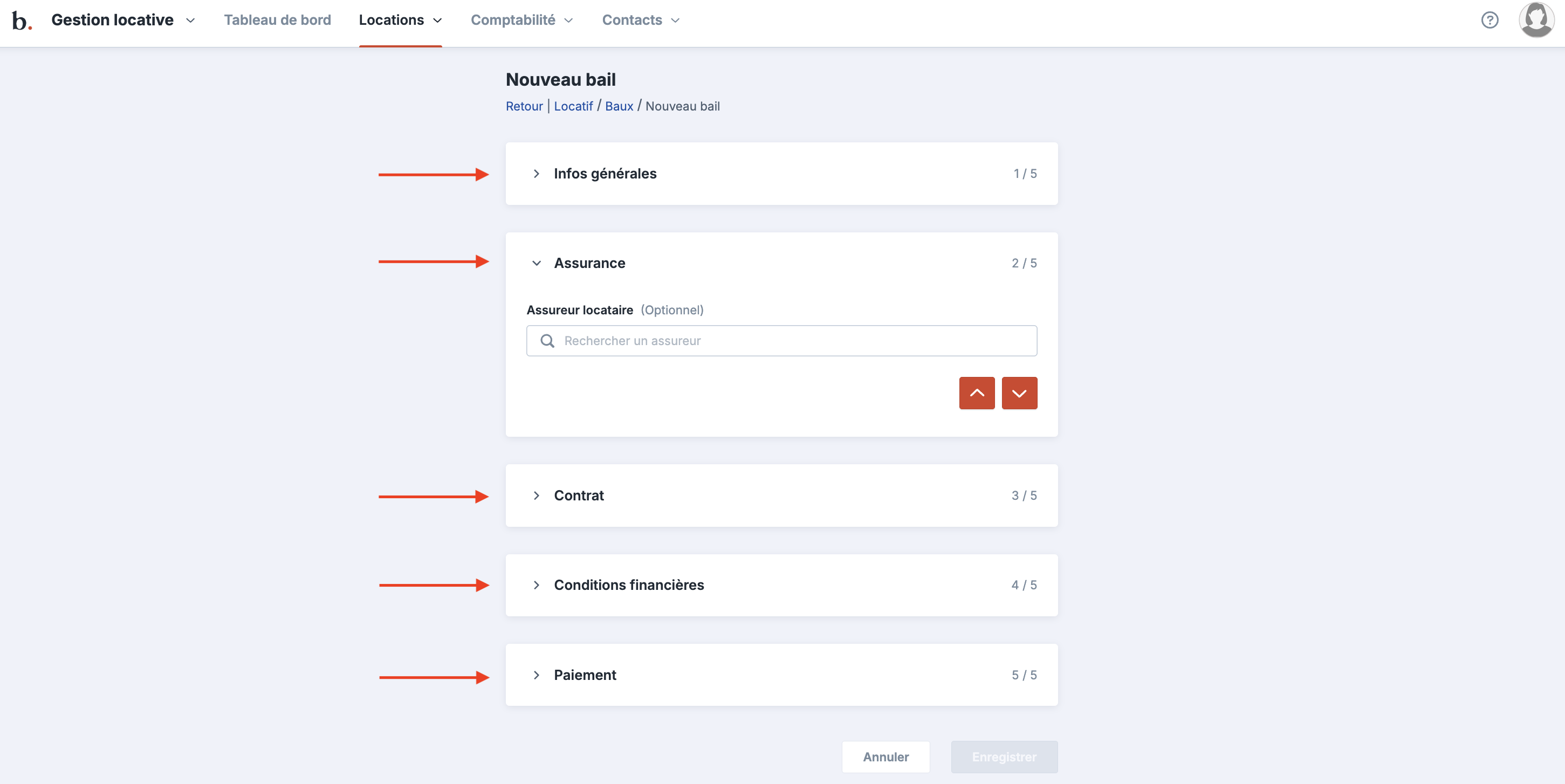
Renseignez l'onglet “Infos générales”.
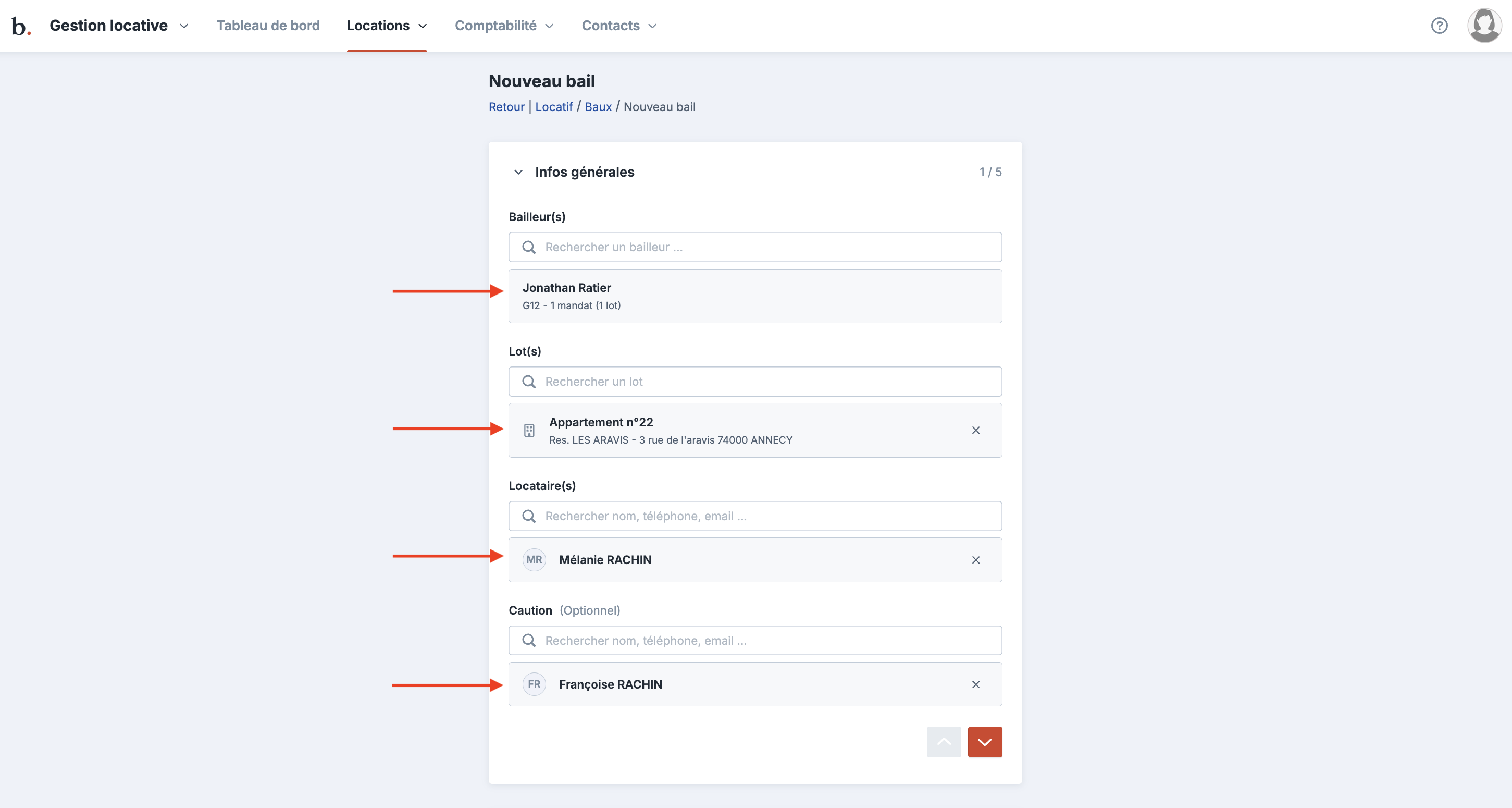
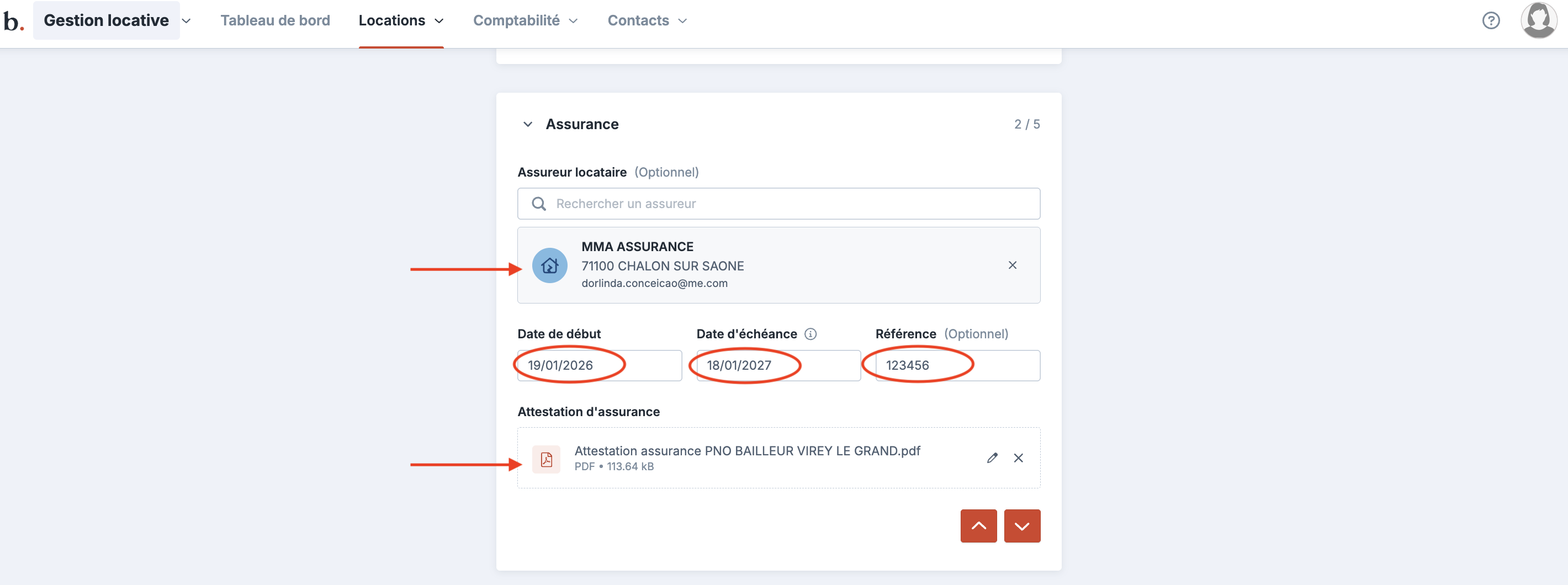
Renseignez l'onglet “Assurance” MRH du locataire.
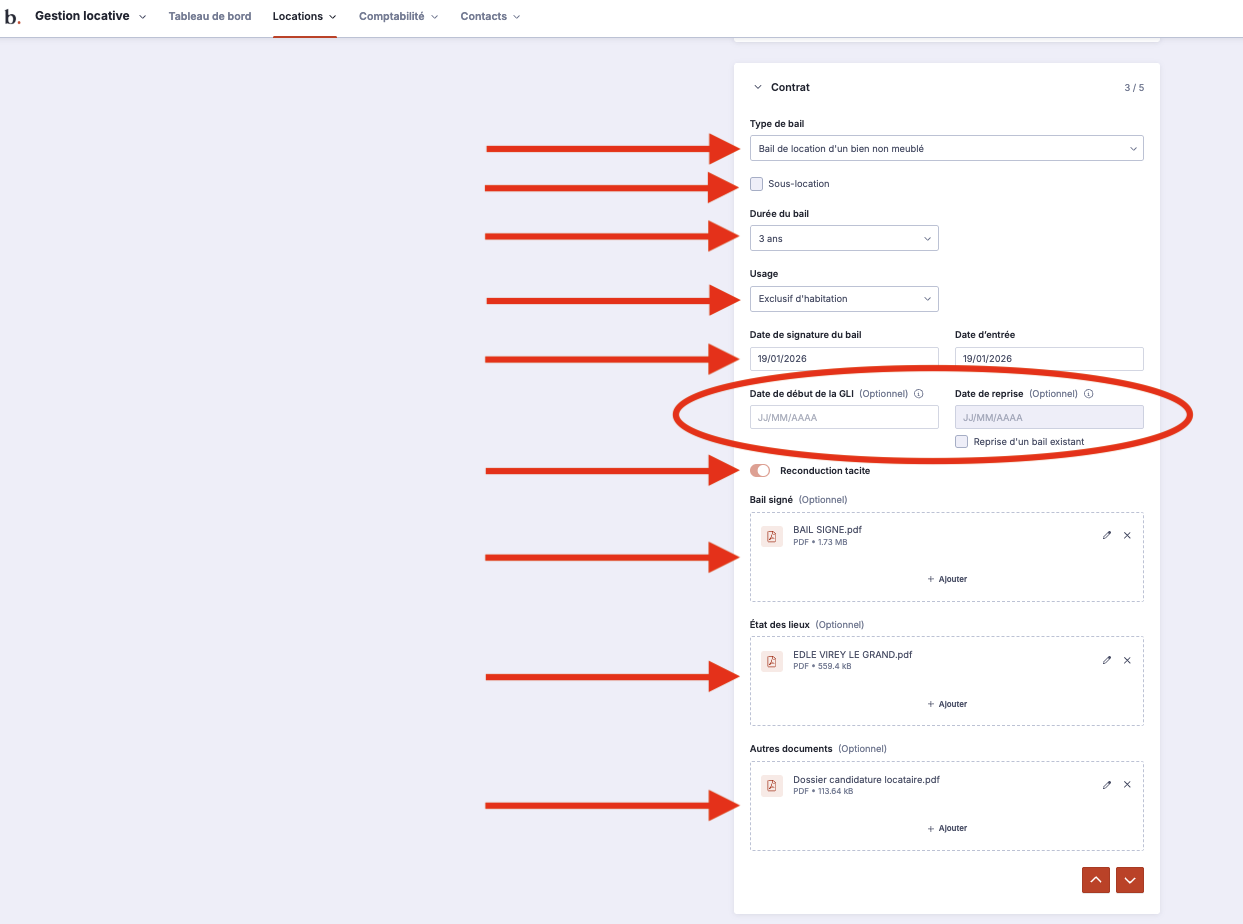
Renseignez l'onglet “Contrat”.
💡 Cette étape consiste à renseigner les informations relatives au contrat de "bail" en fonction du type de bail que vous créez. En fonction du type de bail sélectionné, certaines informations seront pré-définies.
💡 La date de début de GLI est à renseigner uniquement en cas de "Migration" ou "Nouveau mandat avec locataire en place".
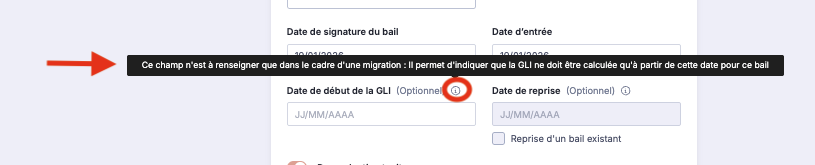
💡 La date de reprise est à renseigner uniquement en cas de "Migration" ou "Nouveau mandat avec locataire en place". Cochez la case "Reprise d'un bail" et renseigner la "Date de reprise".

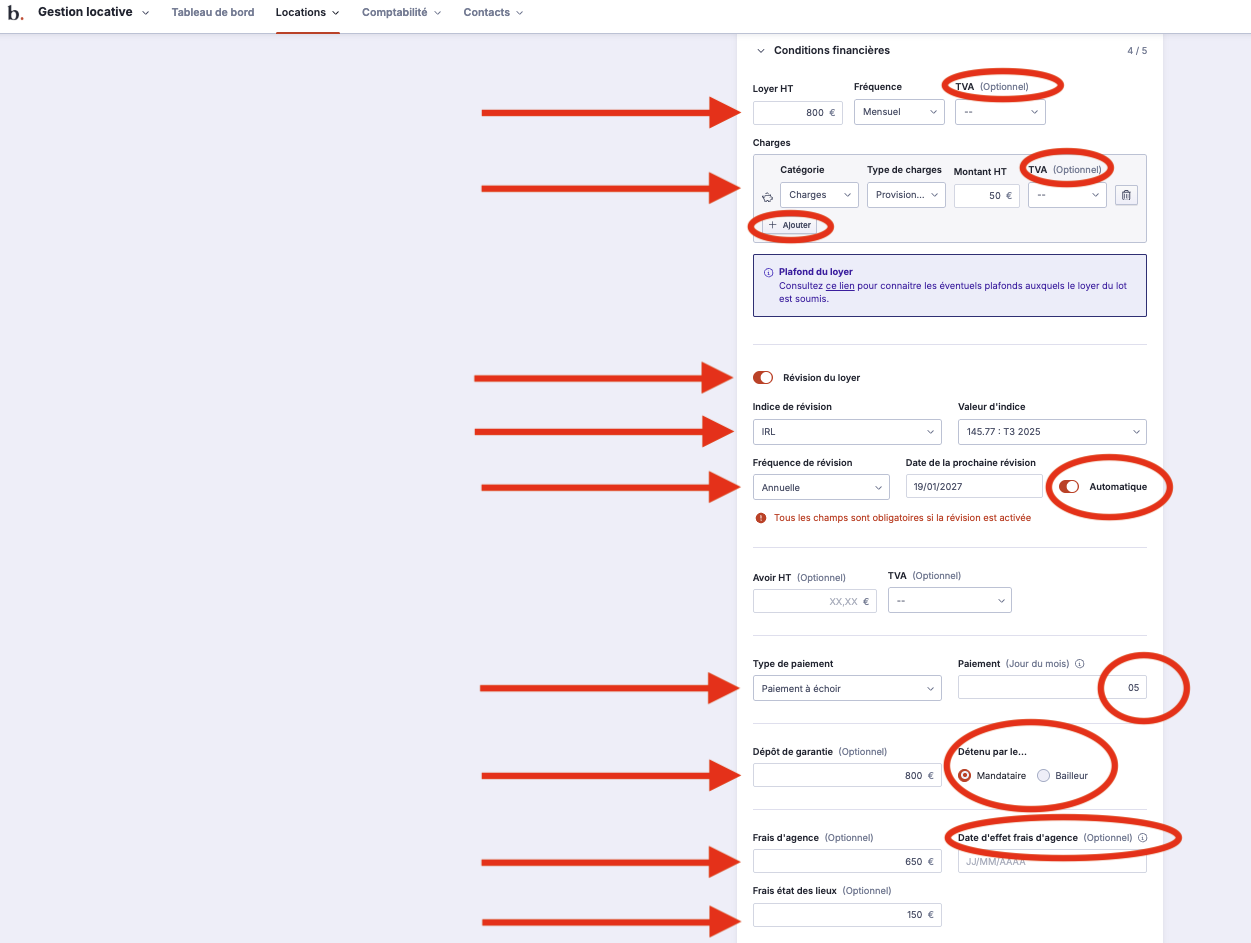
Renseignez l'onglet “Conditions financières”.
💡 En cliquant sur le "Lien", vous êtes redirigé vers la page https://www.pap.fr/bailleur/encadrement-loyers.

💡 La partie "Avoir" est une information qui n'a pas d'impact comptable.

💡 La partie "Paiement" permet de renseigner la date d'exigibilité inscrite dans le contrat de bail.

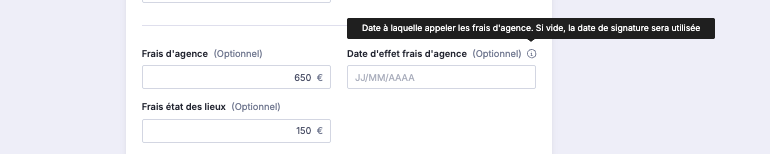
💡 La partie "Date d'effet frais d'agence" est à renseigner uniquement si la date d'exigibilité est différente de la date de signature du bail. Si la date d'exigibilité est identique "à la date de signature de bail" ne pas renseigner cette date.
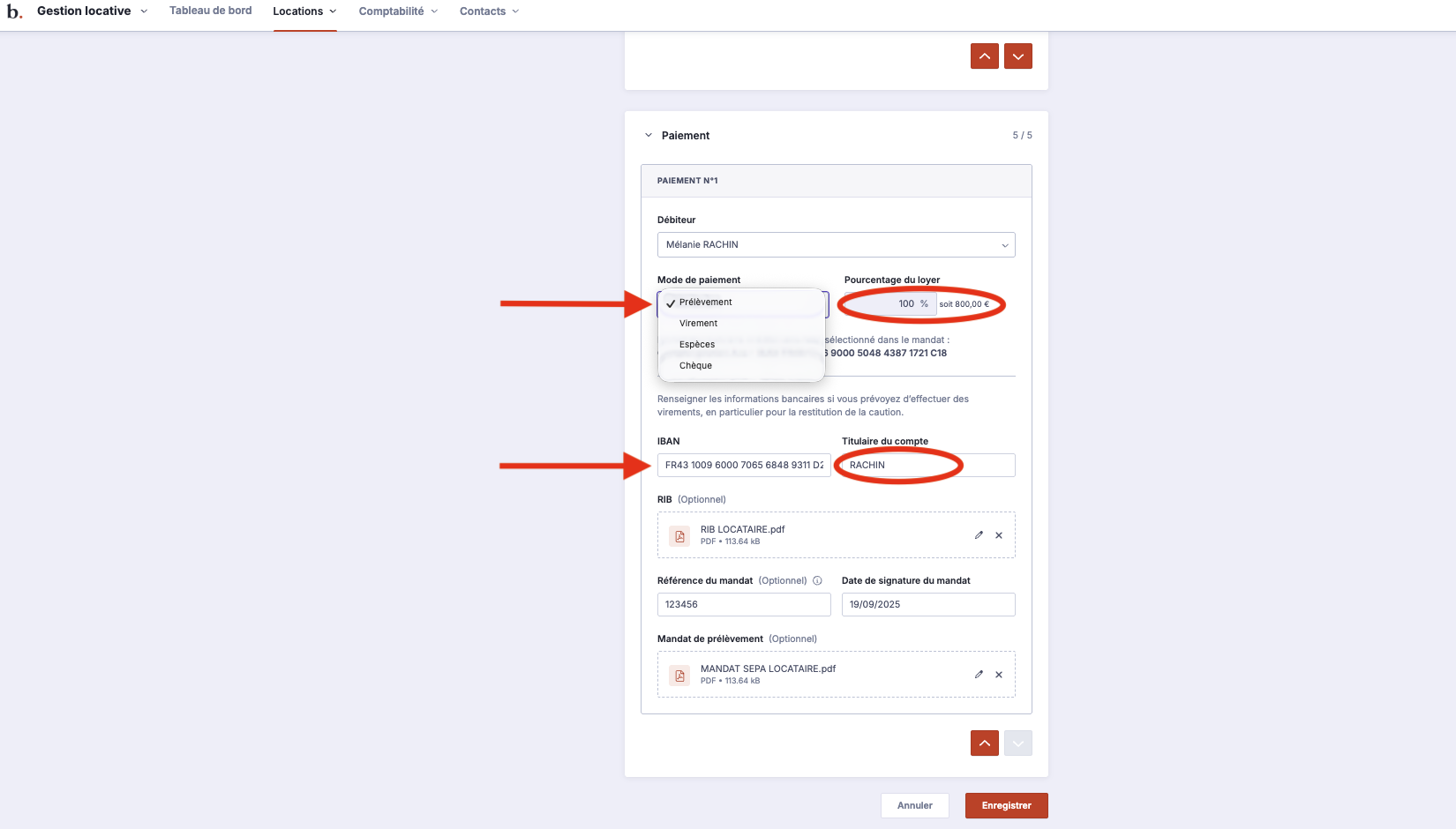
Renseignez l'onglet “Paiement”.
💡 Pour mettre en place un "Prélèvement", sélectionnez dans "Mode de paiement" l'option "Prélèvement" puis compléter l'ensemble de l'onglet comme indiqué ci-dessous. Le locataire doit avoir en amont signé un "Mandat de prélèvement".
💡 Pour les autres options, sélectionnez uniquement le "Mode de paiement" (information qui n'a pas d'impact).
Cliquez sur “Enregistrer” pour finaliser la création de votre bail dans votre base de donnée et afin que le TDB du bail d'affiche. Vous retrouverez votre bail en dans la liste des baux en statut "Créé".

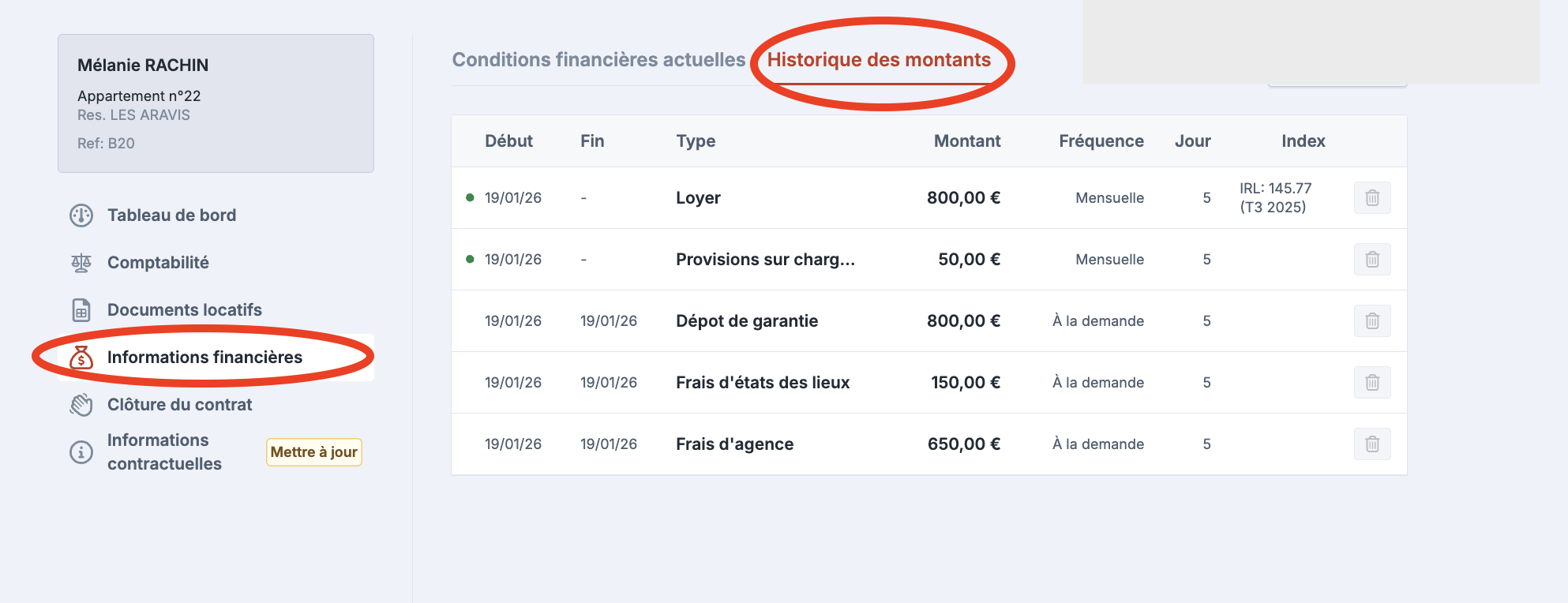
Contrôlez les données renseignées avant de cliquez sur “Démarrer”. Dès lors que vous aurez "Démarrer" le bail, vous ne pourrez plus modifier les informations financières et contractuelles" du 1er appel. Vous devrez passer des écritures d'annulations comptables (OD).
💡 Pour contrôler vos données renseignées consulter "Informations financières / Historique des montants" et "Informations contractuelles".
💡 Pour modifier vos "informations contractuelles" sélectionnez l'icône "Editer le bail".
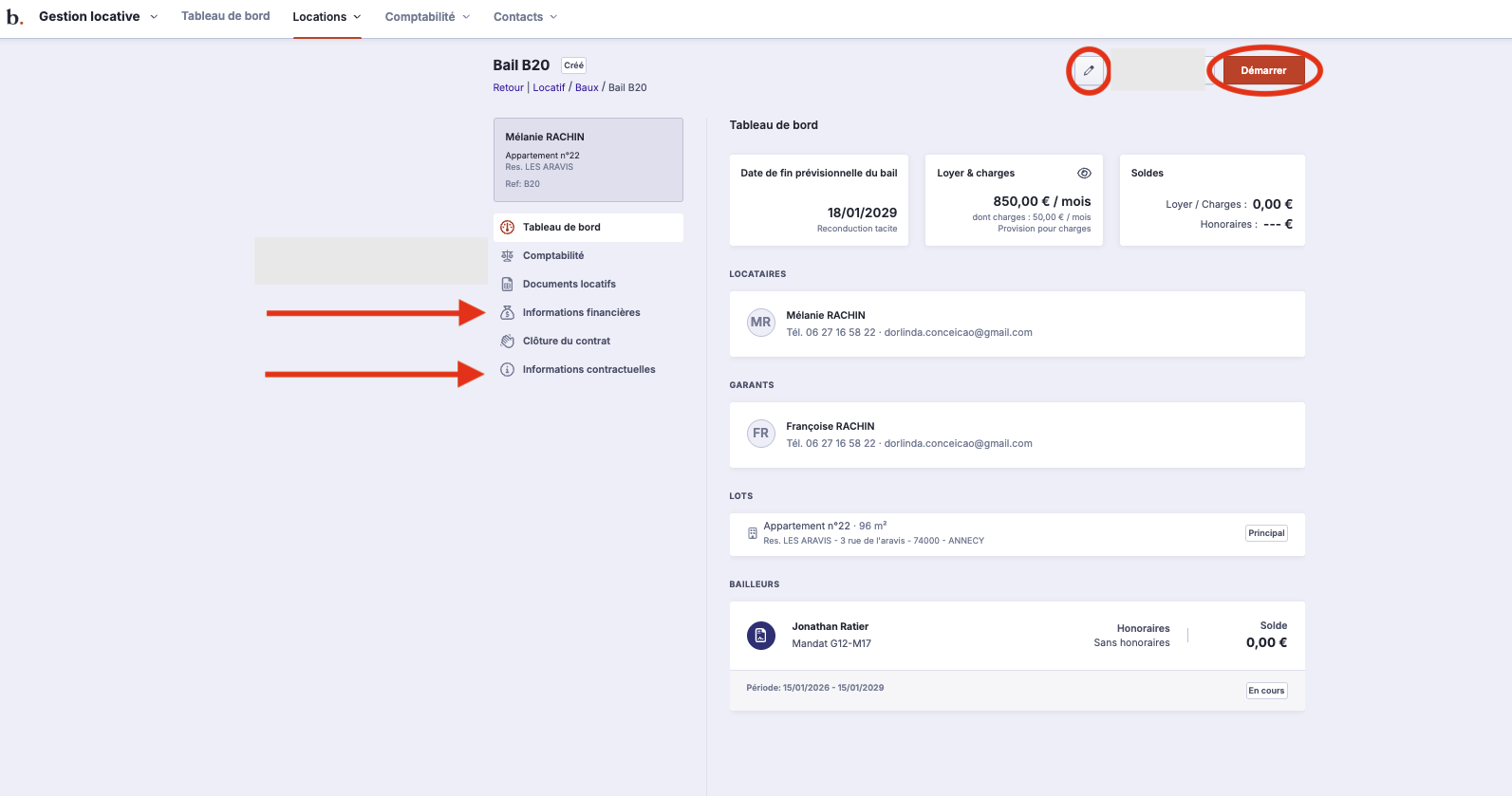
Dès lors que vous avez cliquez sur “Démarrer”, le bail est actif. Vous devez lancer le 1er quittancement du locataire (loyer/charges/DG/Hono). Vous avez 3 options soit :
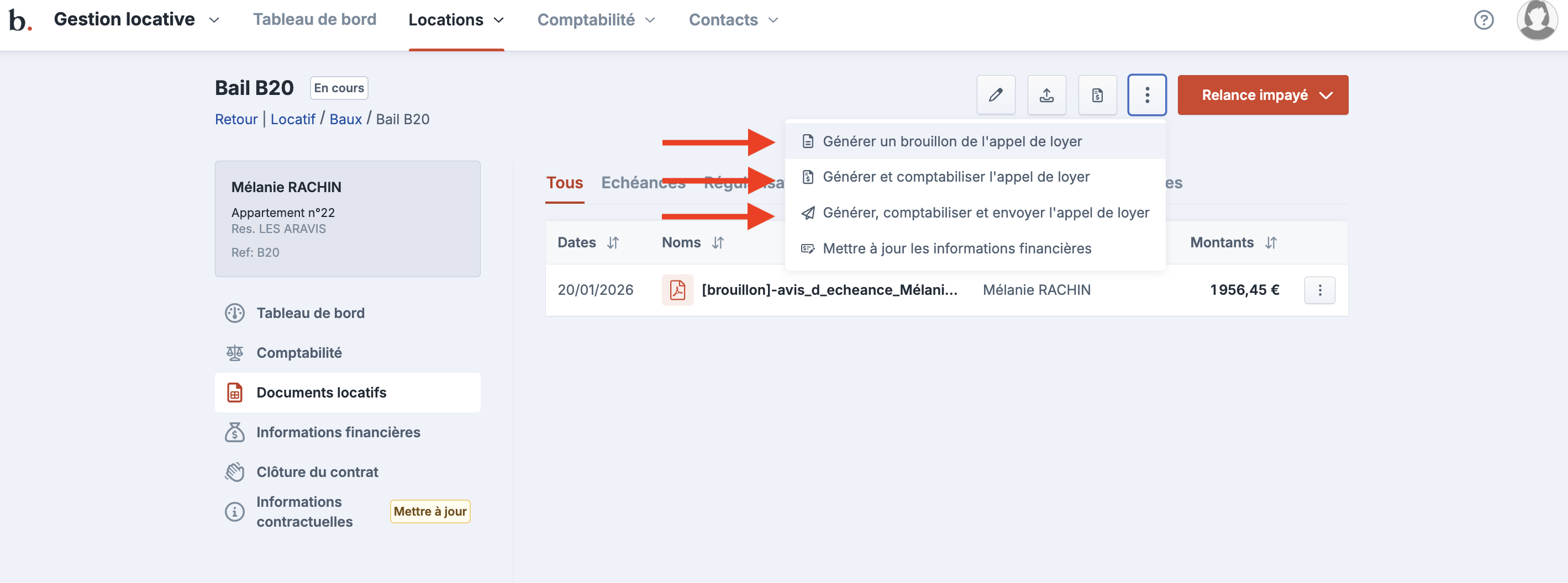
Générer un brouillon d'appel de loyer (pour visualiser l'avis d'échéance que vous retrouverez dans "Documents Locatifs").
Générer et comptabiliser l'appel de loyer (l'avis d'échéance s'archive et se comptabilise).
Générer, comptabiliser et envoyer l'appel de loyer (l'avis d'échéance s'archive, se comptabilise et s'envoi).
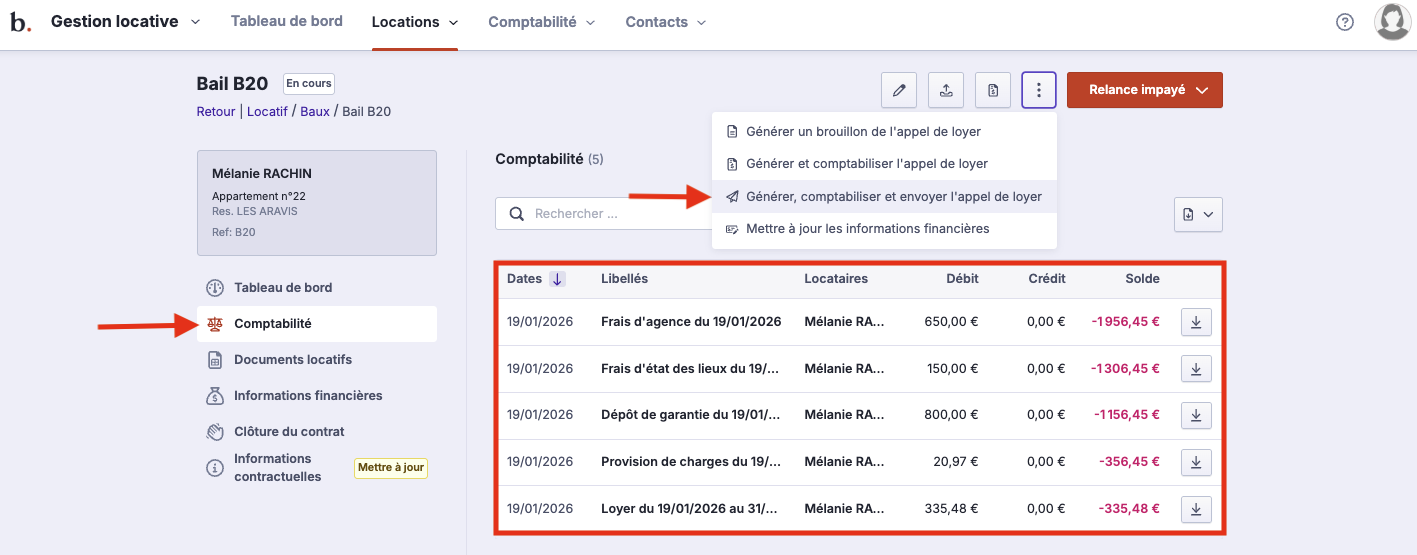
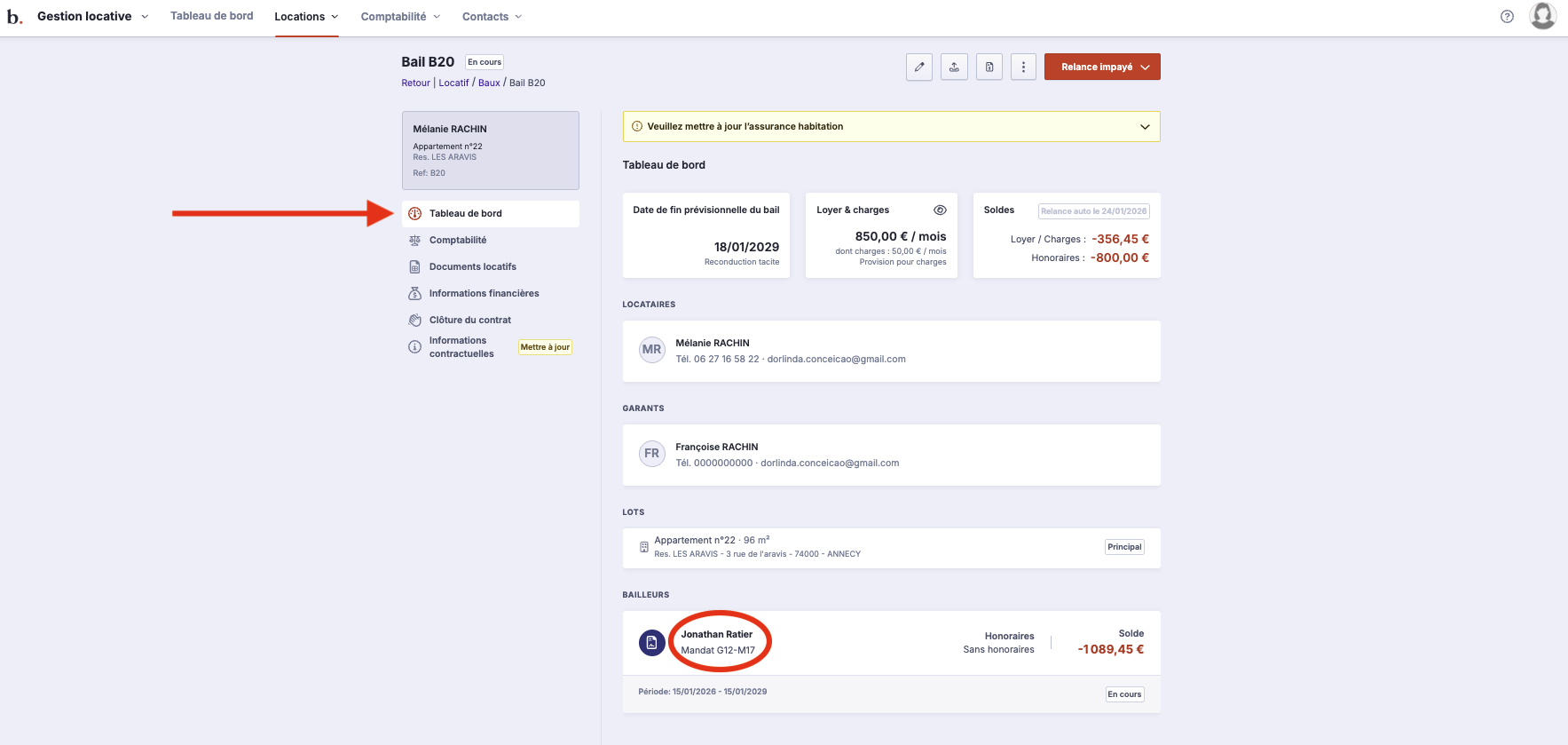
Vous devez ensuite facturer le "honoraires de commercialisation au bailleur". Cliquez sur le "Nom du bailleur" pour accèder au TDB du mandat.
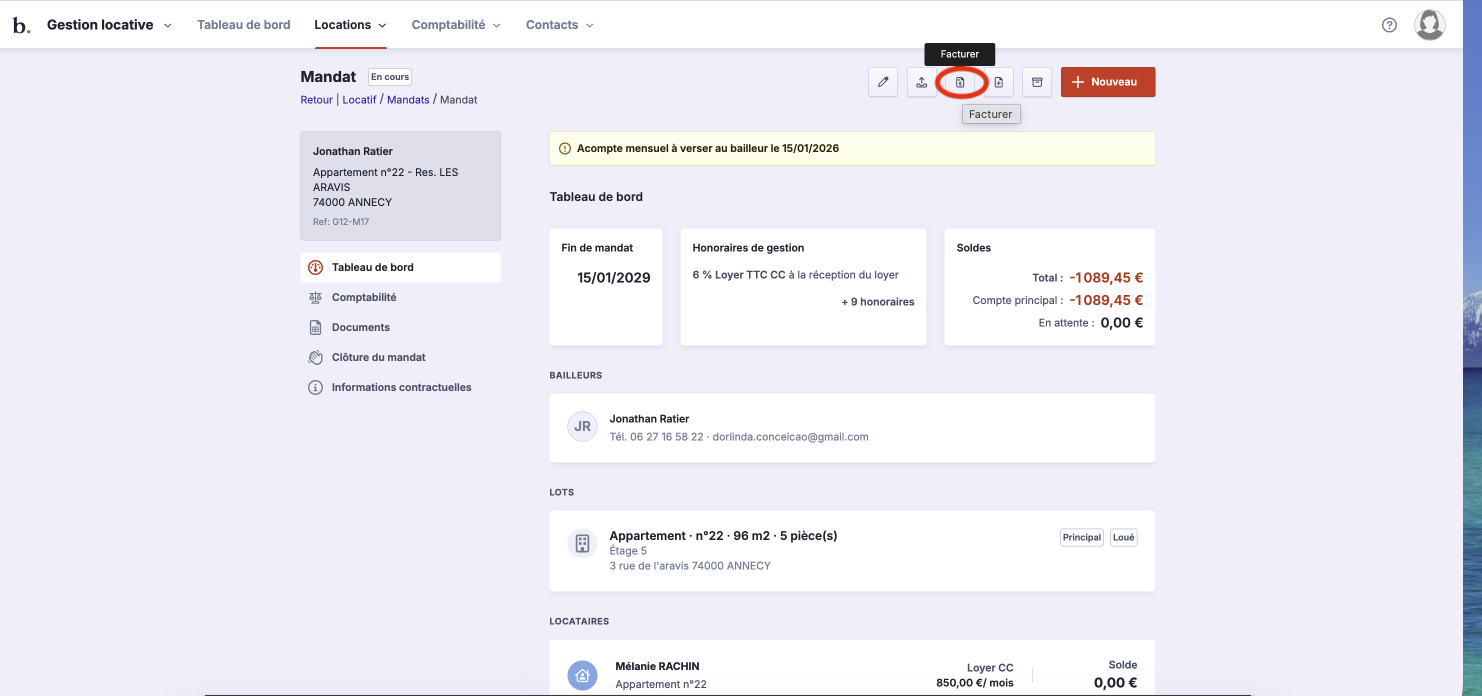
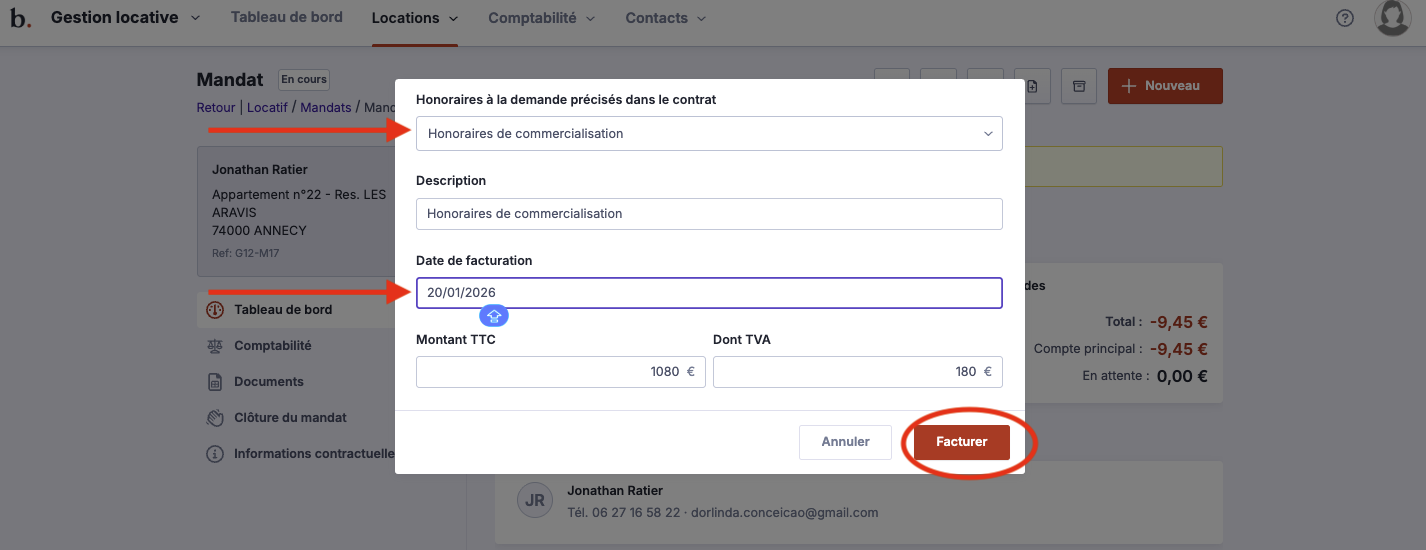
Cliquez sur le "Facturer".
Sélectionnez le type d'honoraires "Honoraires de commercialisation".
Renseignez la "Date de facturation" (les montants se renseignent automatiquement en fonction des montants que vous avez paramétré à la création du mandat).
Cliquez sur "Facturer" pour comptabiliser la facturation.
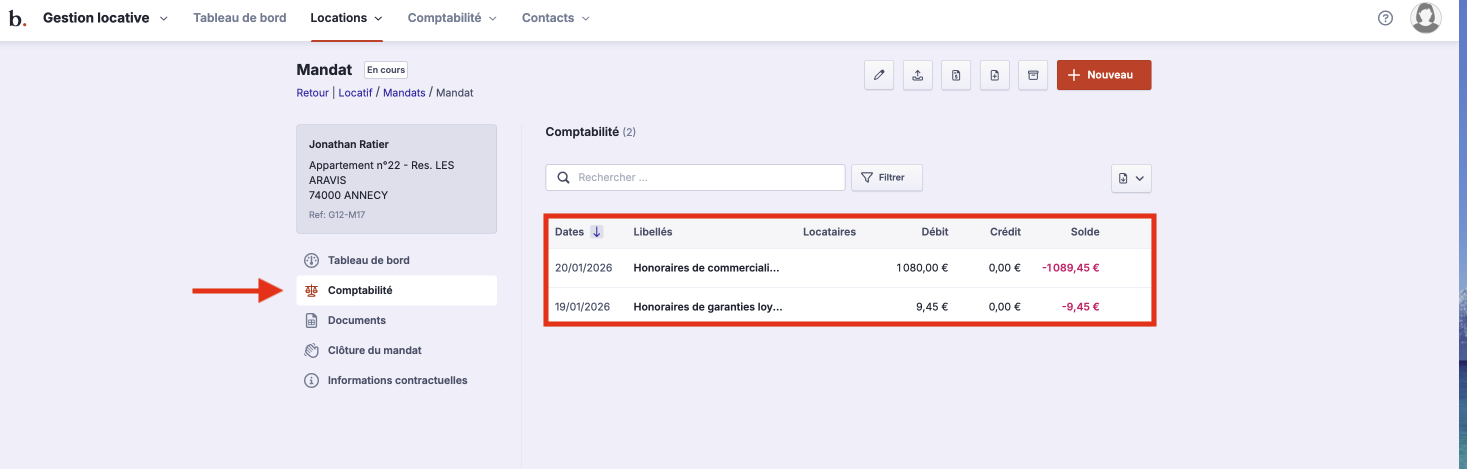
Visualisez la facturation des honoraires en comptabilité bailleur en cliquant sur "Comptabilité".
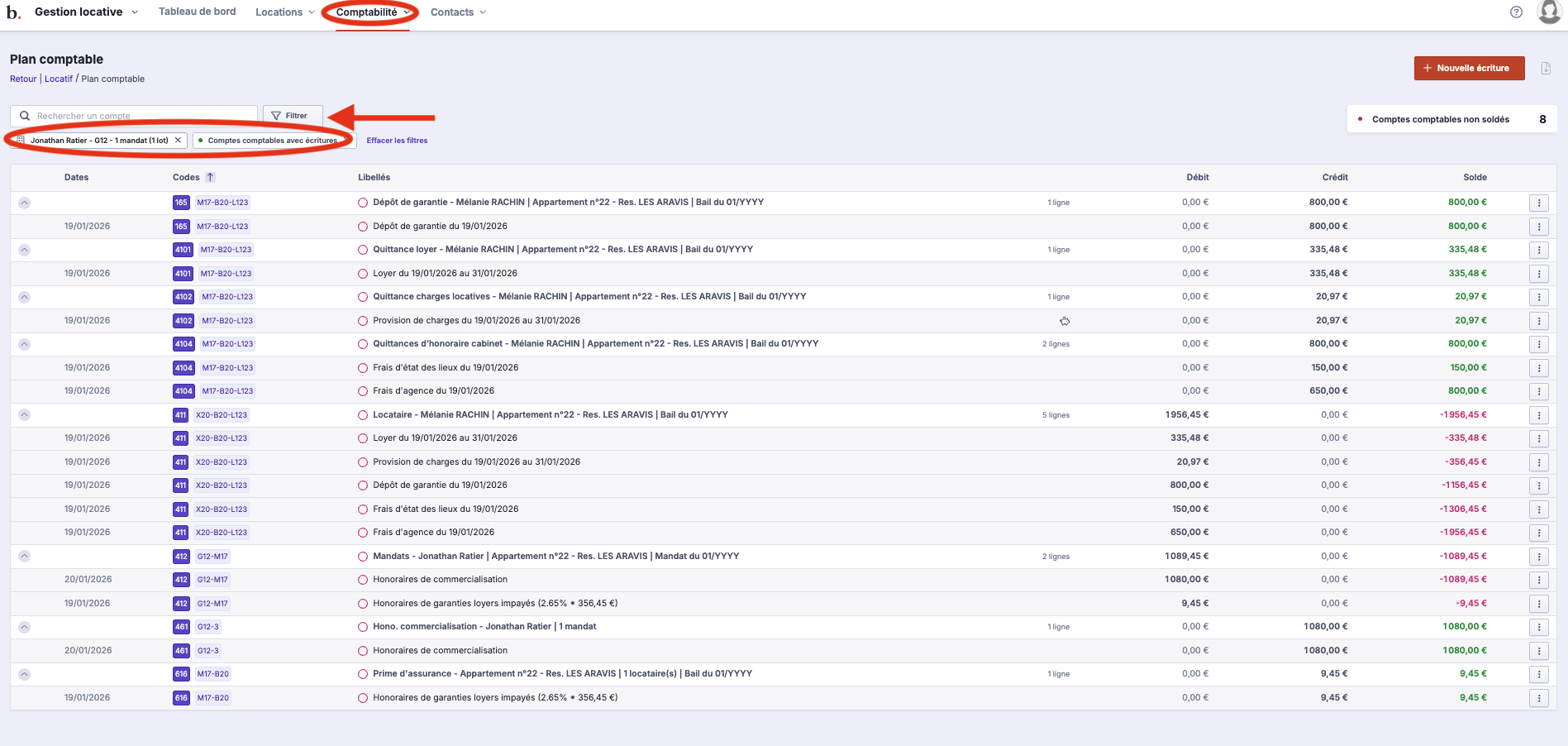
Visualisez le quittancement et la facturation de l'ensemble de mon mandat (locataire/bailleur) en cliquant sur "Comptabilité" / "Plan comptable" / "Sélectionner votre bailleur".
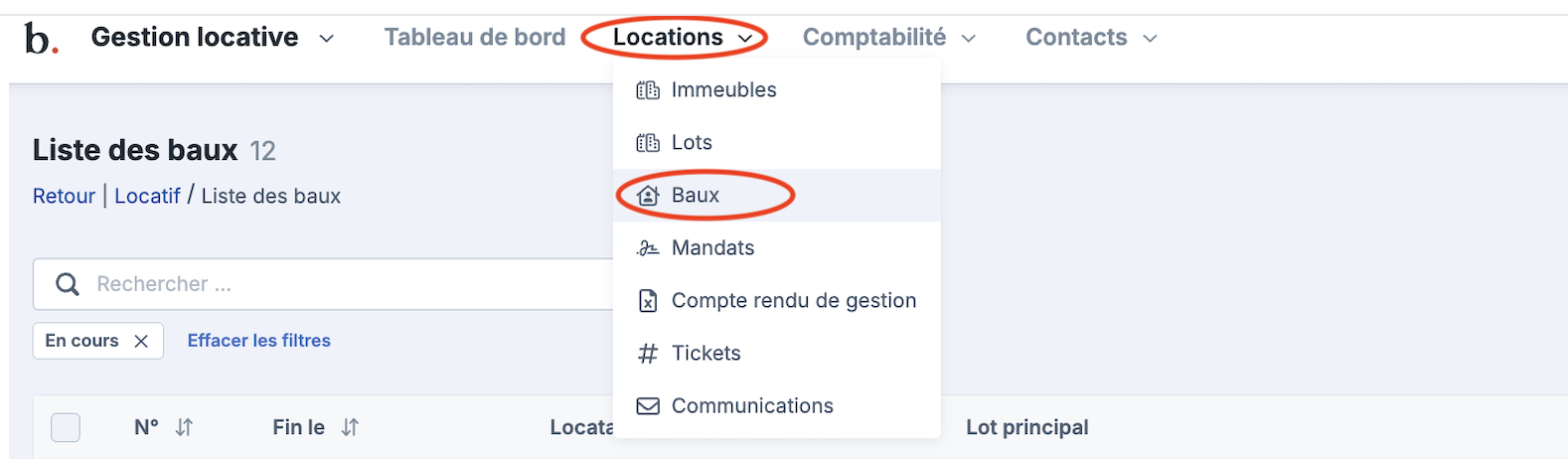
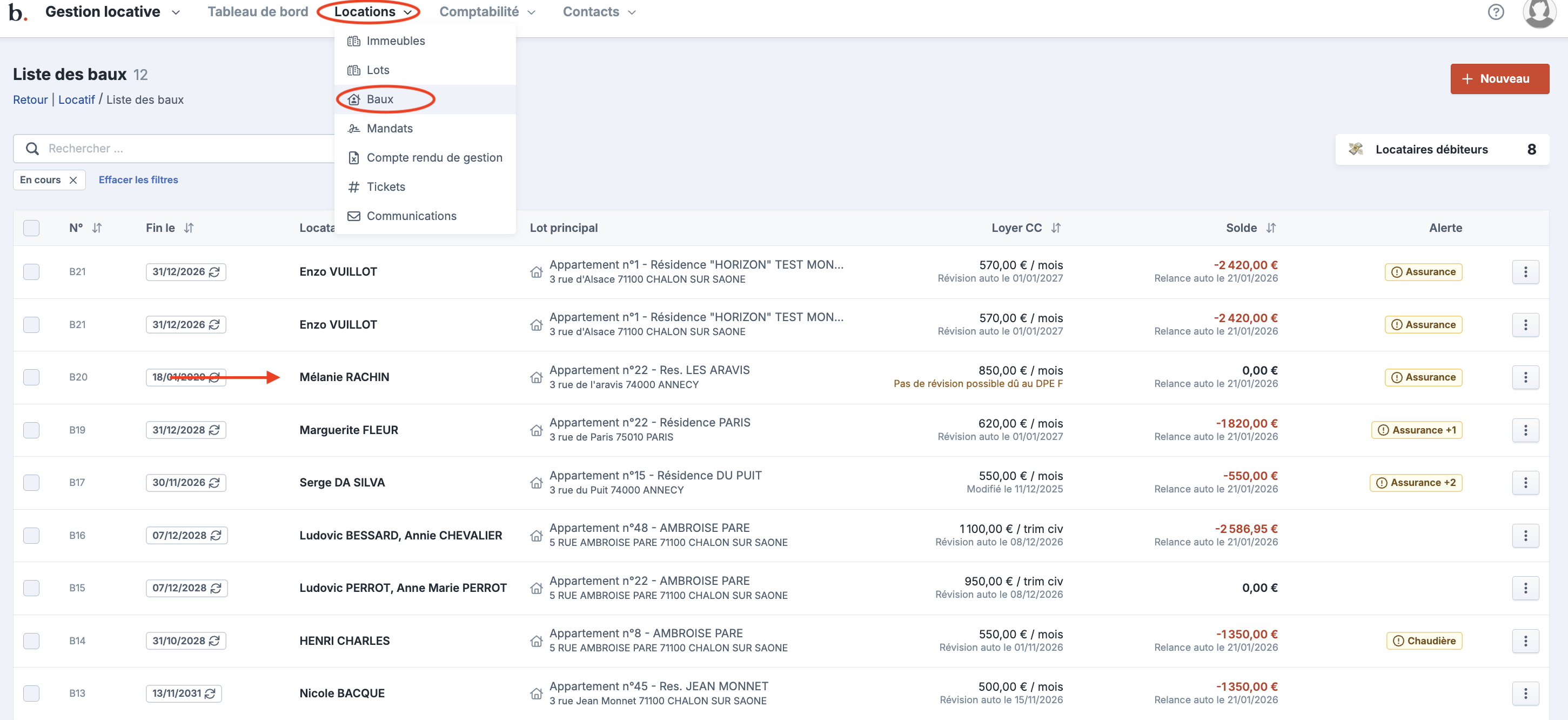
Visualisez l'ensemble de vos baux
Cliquez sur le menu “Locations”.
Sélectionnez l'onglet “Baux”.
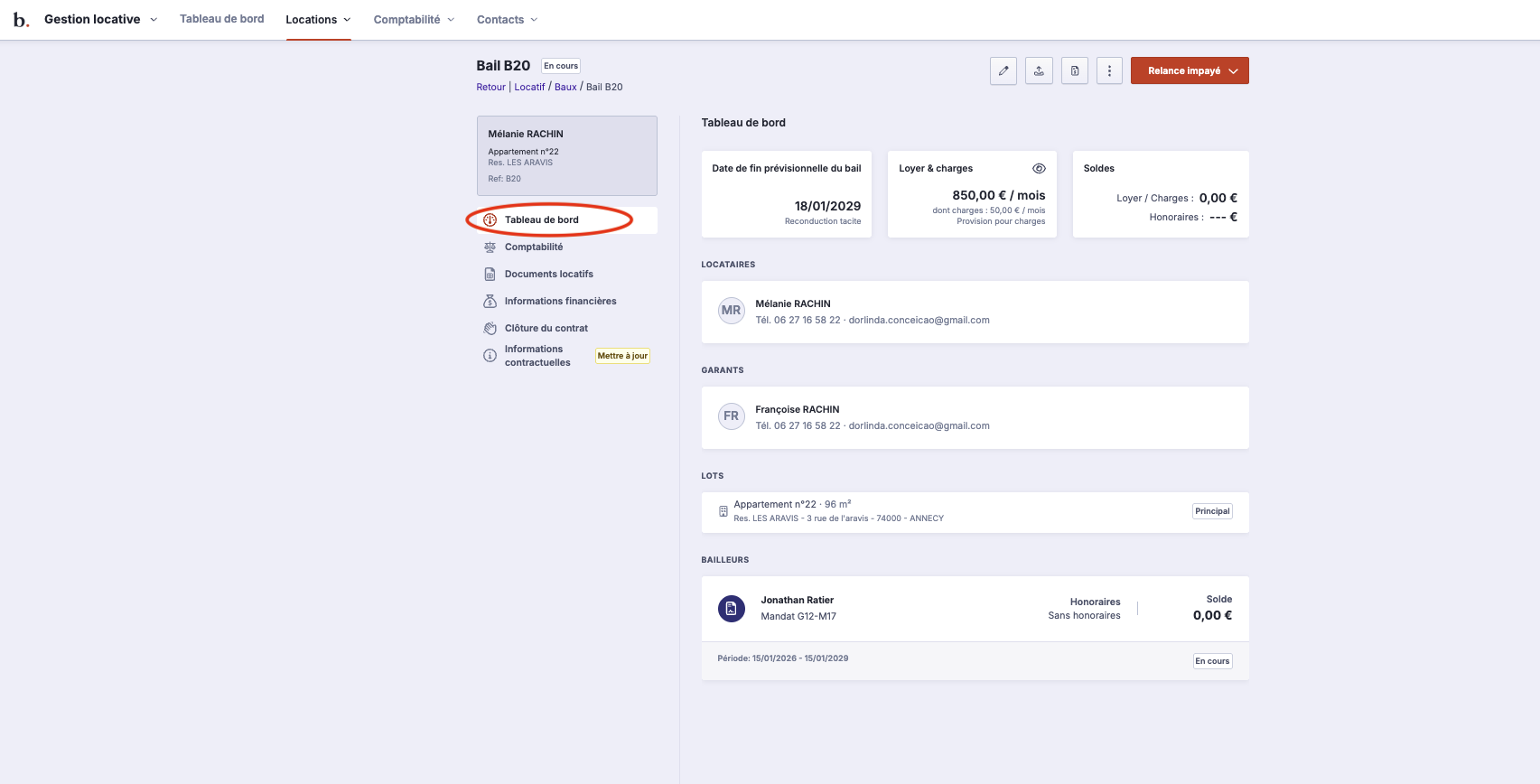
Visualiser le TDB (Tableau de bord) d'un bail
Sélectionner le bail en cliquant sur “le locataire”.
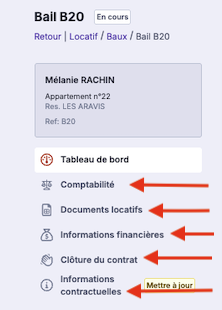
💡Le TDB (Tableau de bord) du bail vous permet de :
Consulter et/ou modifier des informations liés à votre bail.
Visualiser la GED entrante ou sortante et la comptabilité du locataire.
Traiter des actions liés au bail (Créer le bail / Facturer / Clôturer le bail/ Editer et/ou Envoyer un document GED) .
💡Générer un brouillon d'appel de loyer / Générer et comptabiliser l'appel de loyer / Générer, comptabiliser et envoyer l'appel de loyer / Mettre à jour les informations financières.

💡Facturer des honoraires "supplémentaires" ou "complémentaires".

💡Faire un versement au locataire (virement).

💡Modifier ou mettre à jour des données du bail.
